So gehen Sie vor
- Starten Sie mit vier eigenen, freigegebenen Fotos und eindeutigen Dateinamen.
- Lassen Sie zuerst den Bestand und die Namen bestätigen.
- Beauftragen Sie eine Musterseite und prüfen Sie sie vor dem ganzen Heft.
Bevor Sie anfangen: Diese Aufgaben führen Sie in Ihrem eigenen Work-Zugang aus. Hier auf der Website gibt es keinen Work-Dienst. Beginnen Sie mit den ersten beiden Eingaben und vier eigenen Fotos. Die weiteren Eingaben dokumentieren das größere Buchbeispiel mit 20 Bildern; sie funktionieren erst mit passendem Material und den vorherigen Schritten. Die Originalporträts dieses Buchtests stehen hier nicht als Einzeldateien bereit.
Gehen Sie die zusammengehörigen Eingaben nacheinander durch. Lesen Sie nach jeder Eingabe zuerst die Antwort. Nicht jede Nachfrage passt zu jedem Ergebnis.
Zuerst nur eine Seite mit vier Fotos
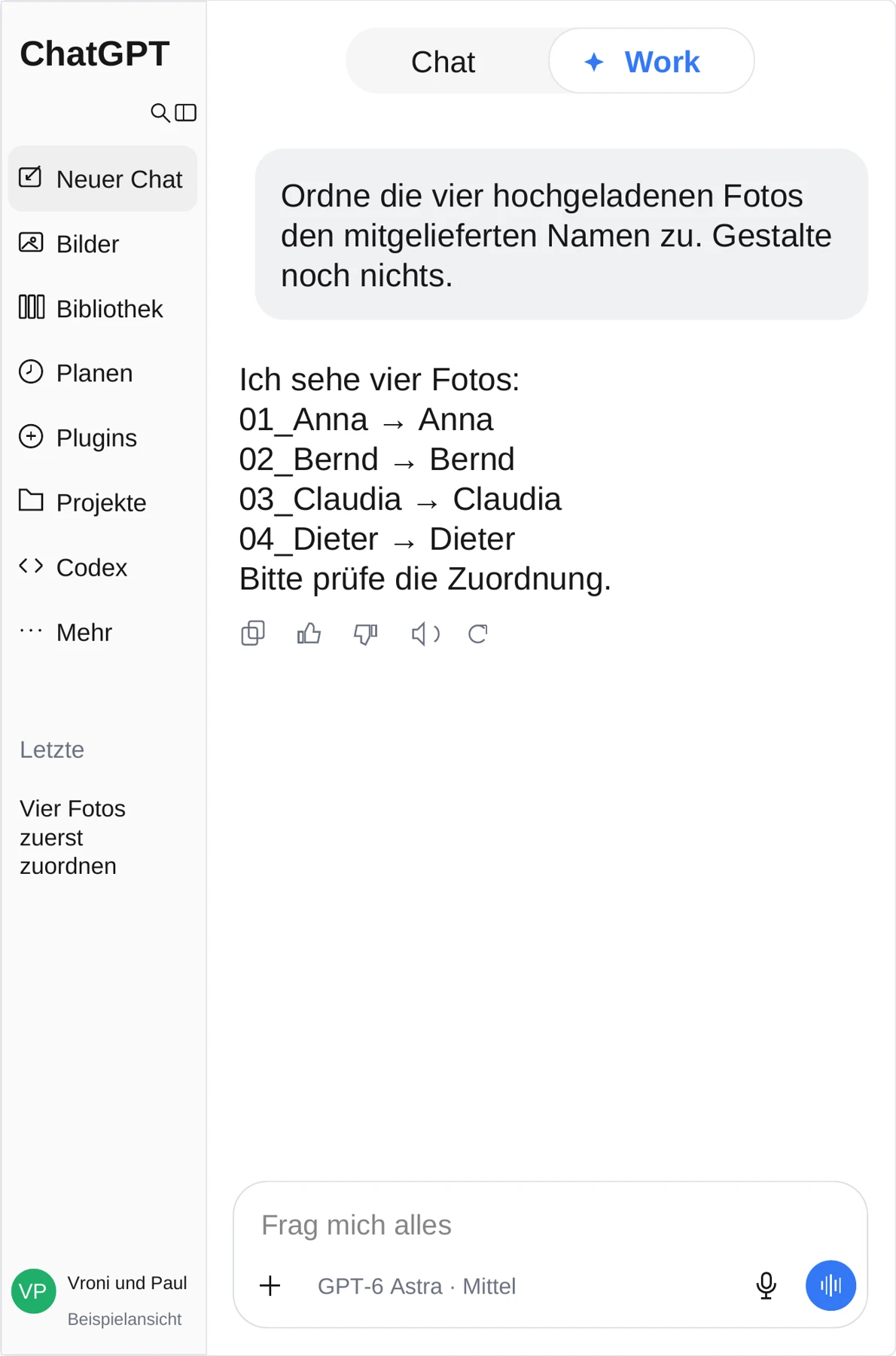
Ich habe vier Fotos hochgeladen. Liste zuerst die angekommenen Dateinamen auf. Ordne sie diesen Beschriftungen zu: 01_Anna = Anna, 02_Bernd = Bernd, 03_Claudia = Claudia, 04_Dieter = Dieter. Wenn eine Datei fehlt, frage nach. Gestalte noch nichts.
Zuerst nur eine Seite mit vier Fotos
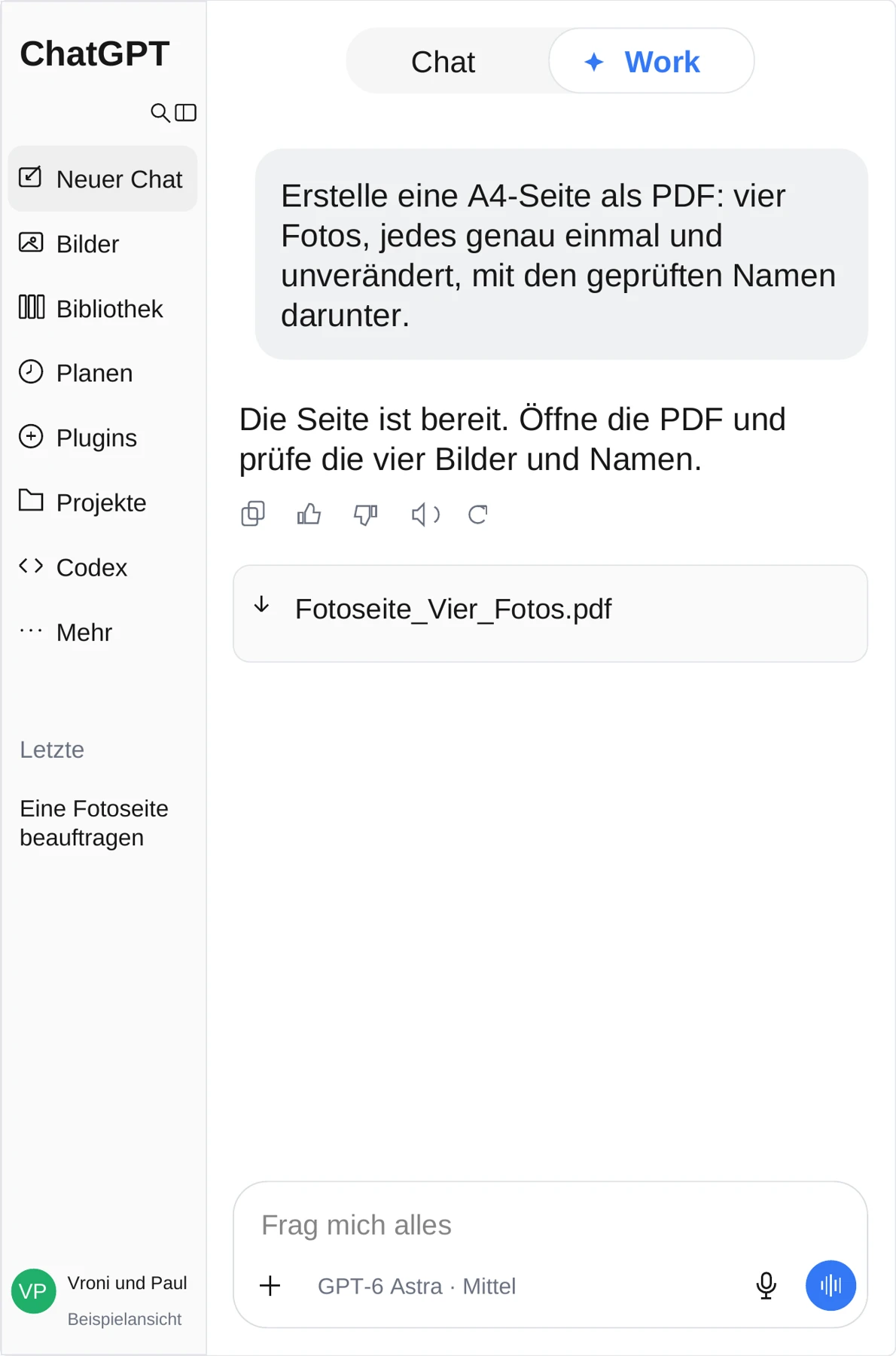
Die Zuordnung stimmt. Erstelle eine einzige A4-Seite als PDF mit zwei Fotos oben und zwei Fotos darunter. Verwende jedes Foto genau einmal und unverändert. Schneide keine Köpfe ab. Setze die Namen gut lesbar unter die Bilder.
Pauls erster Versuch mit den hochgeladenen Bildern
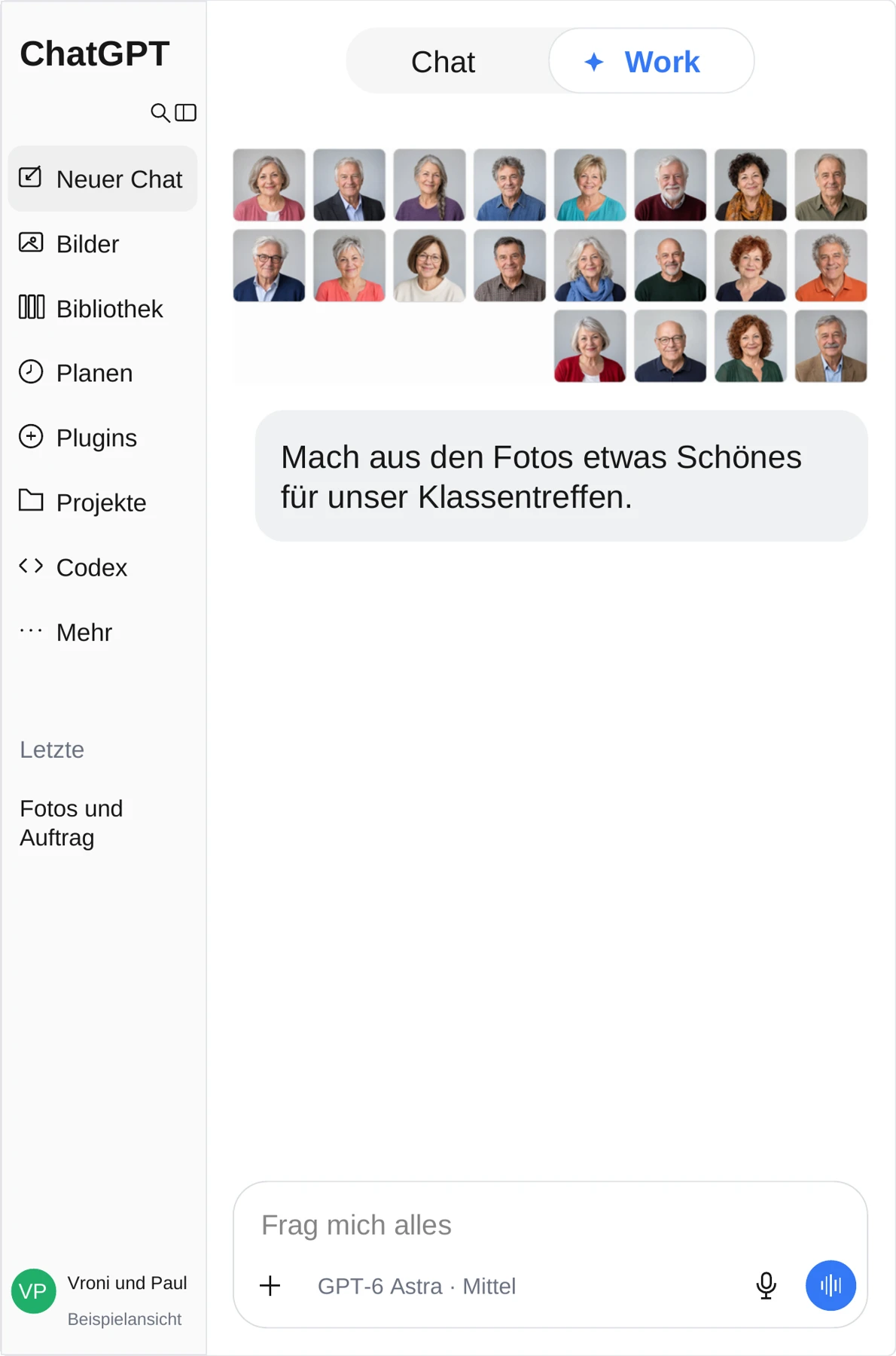
Mach aus den Fotos etwas Schönes für unser Klassentreffen.
Was nach dem Hochladen tatsächlich geschieht
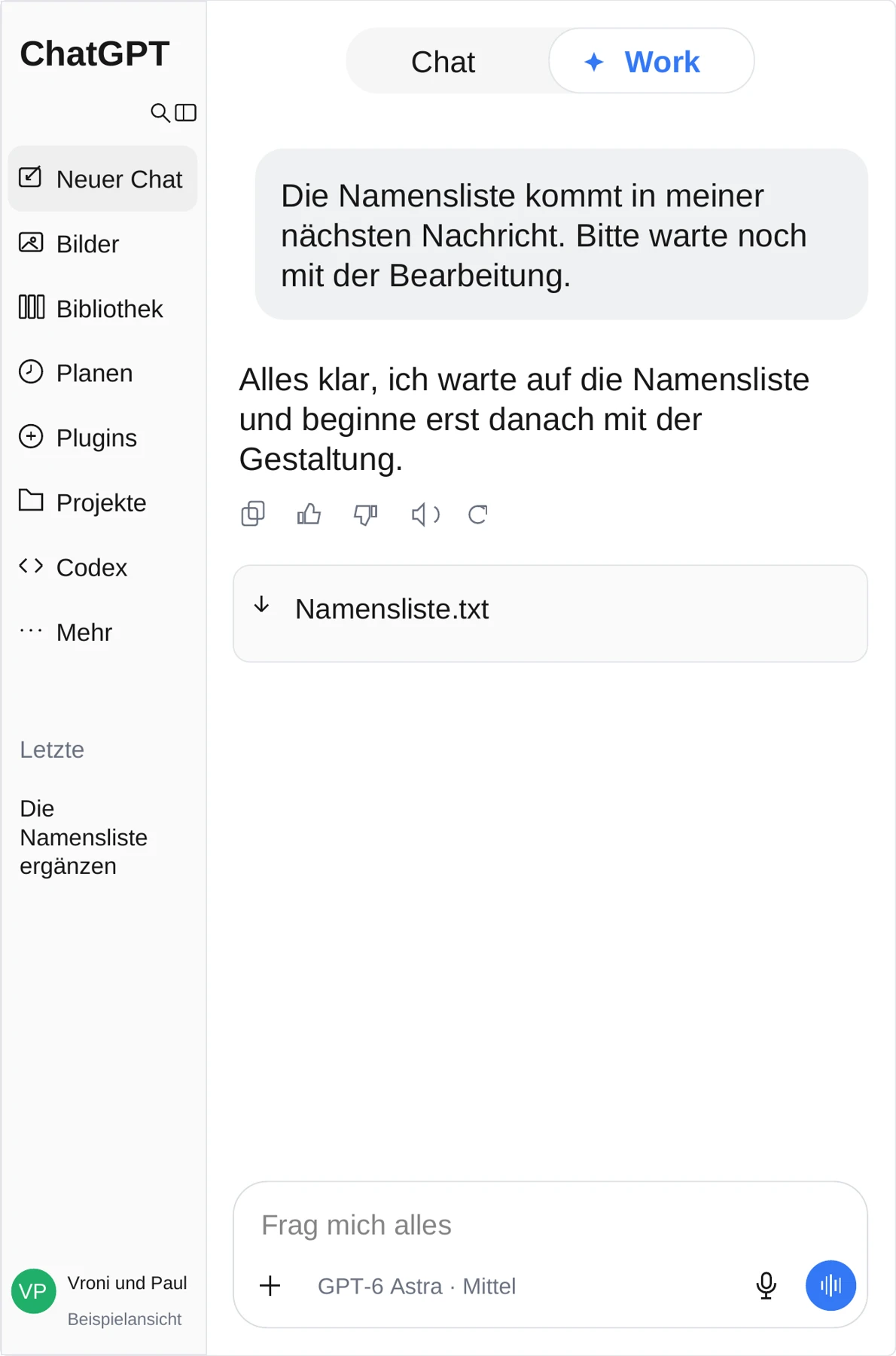
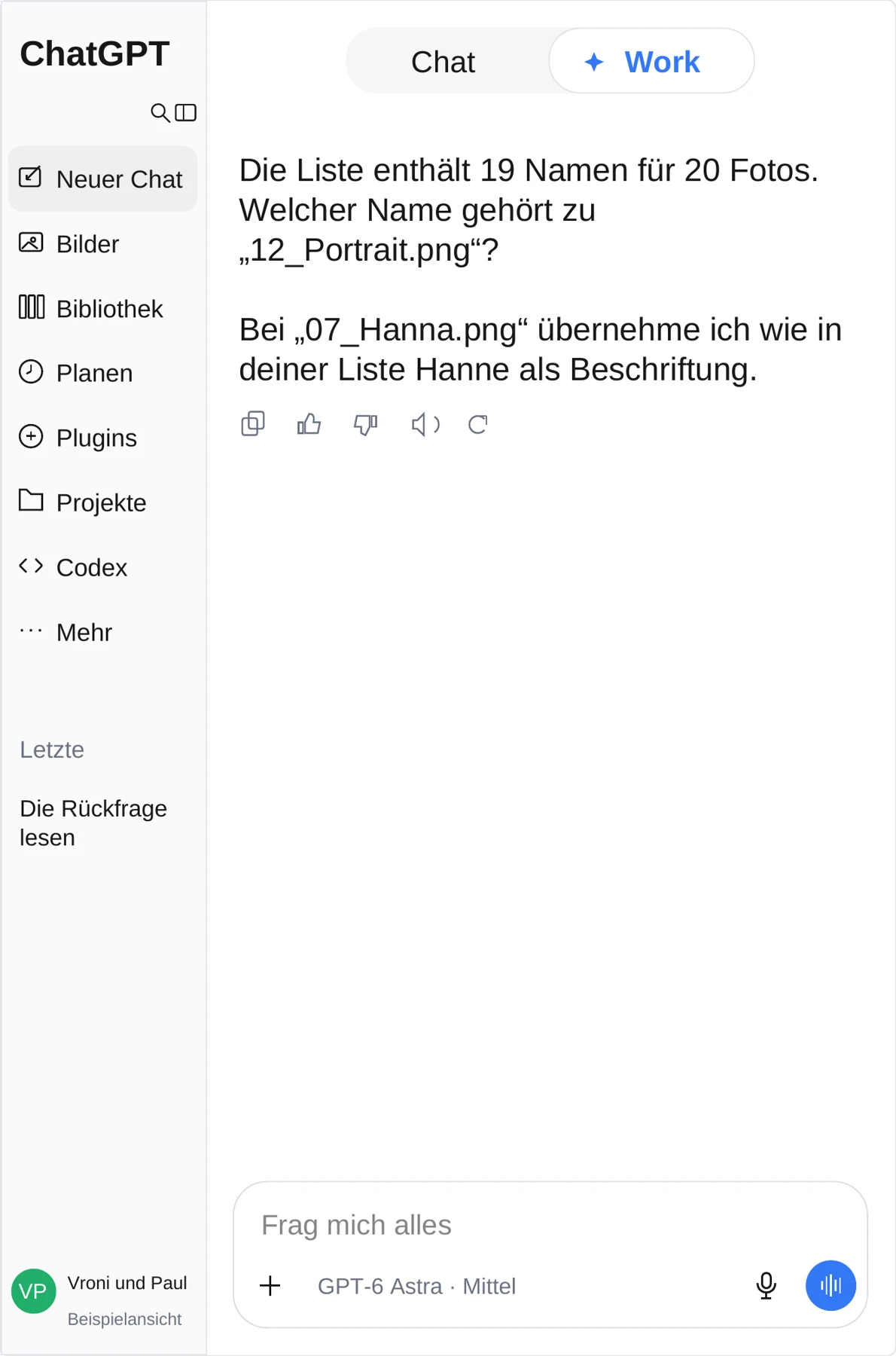
Die Oberfläche lässt hier höchstens 20 Anhänge in einer Nachricht zu. Deshalb werden zuerst die Fotos hochgeladen und die Namensliste in einer weiteren Nachricht nachgereicht. Dazwischen steht: „Die Namensliste kommt in meiner nächsten Nachricht. Bitte warte noch mit der Bearbeitung.“
Tatsächliche Rückfrage · Wortlaut
Die Liste enthält 19 Namen für 20 Fotos. Welcher Name gehört zu „12_Portrait.png“?
Bei „07_Hanna.png“ übernehme ich wie in deiner Liste Hanne als Beschriftung.
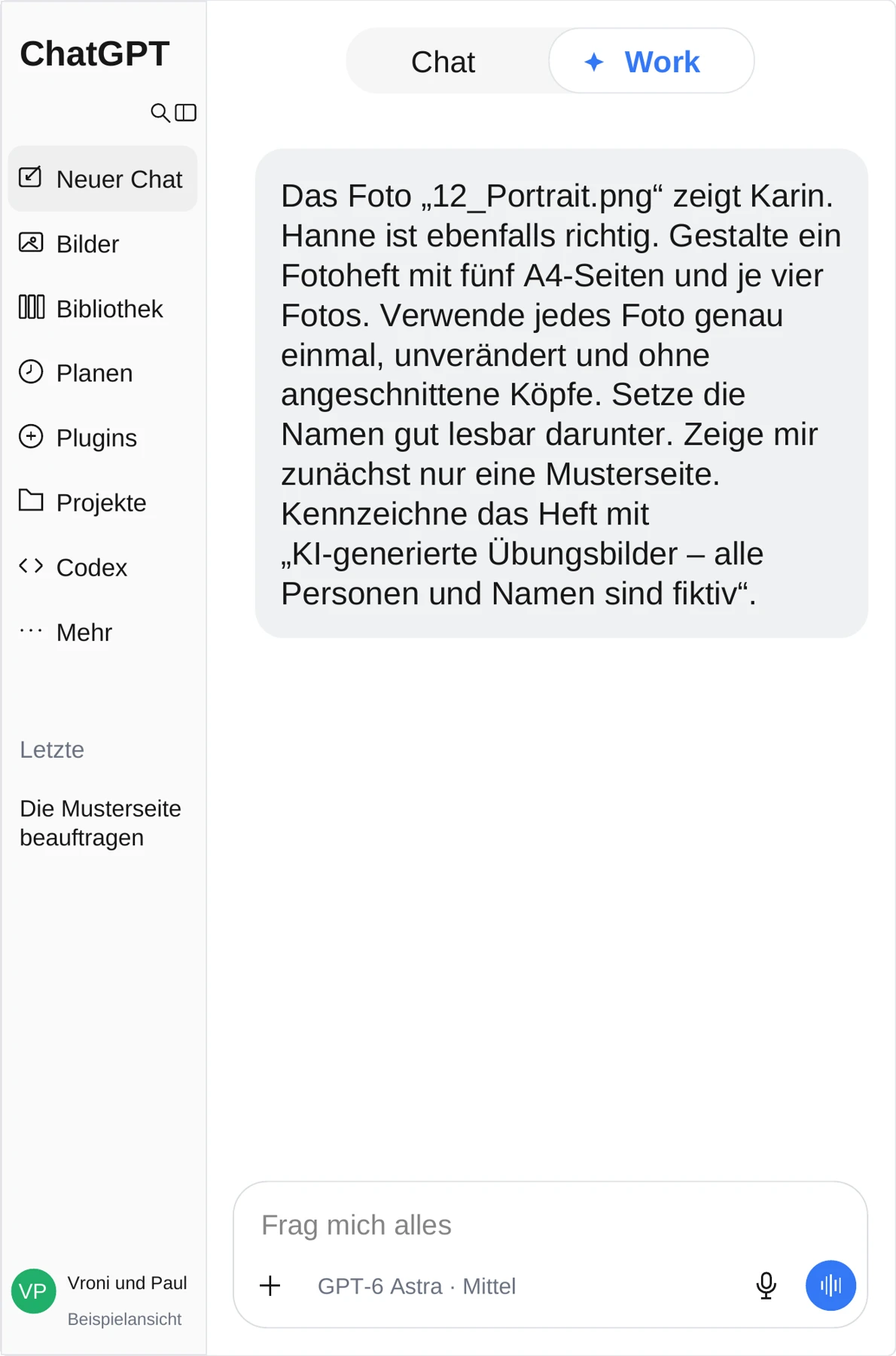
Vroni fragt nach
Das Foto „12_Portrait.png“ zeigt Karin. Hanne ist ebenfalls richtig. Gestalte ein Fotoheft mit fünf A4-Seiten und je vier Fotos. Verwende jedes Foto genau einmal, unverändert und ohne angeschnittene Köpfe. Setze die Namen gut lesbar darunter. Zeige mir zunächst nur eine Musterseite. Kennzeichne das Heft mit „KI-generierte Übungsbilder – alle Personen und Namen sind fiktiv“.
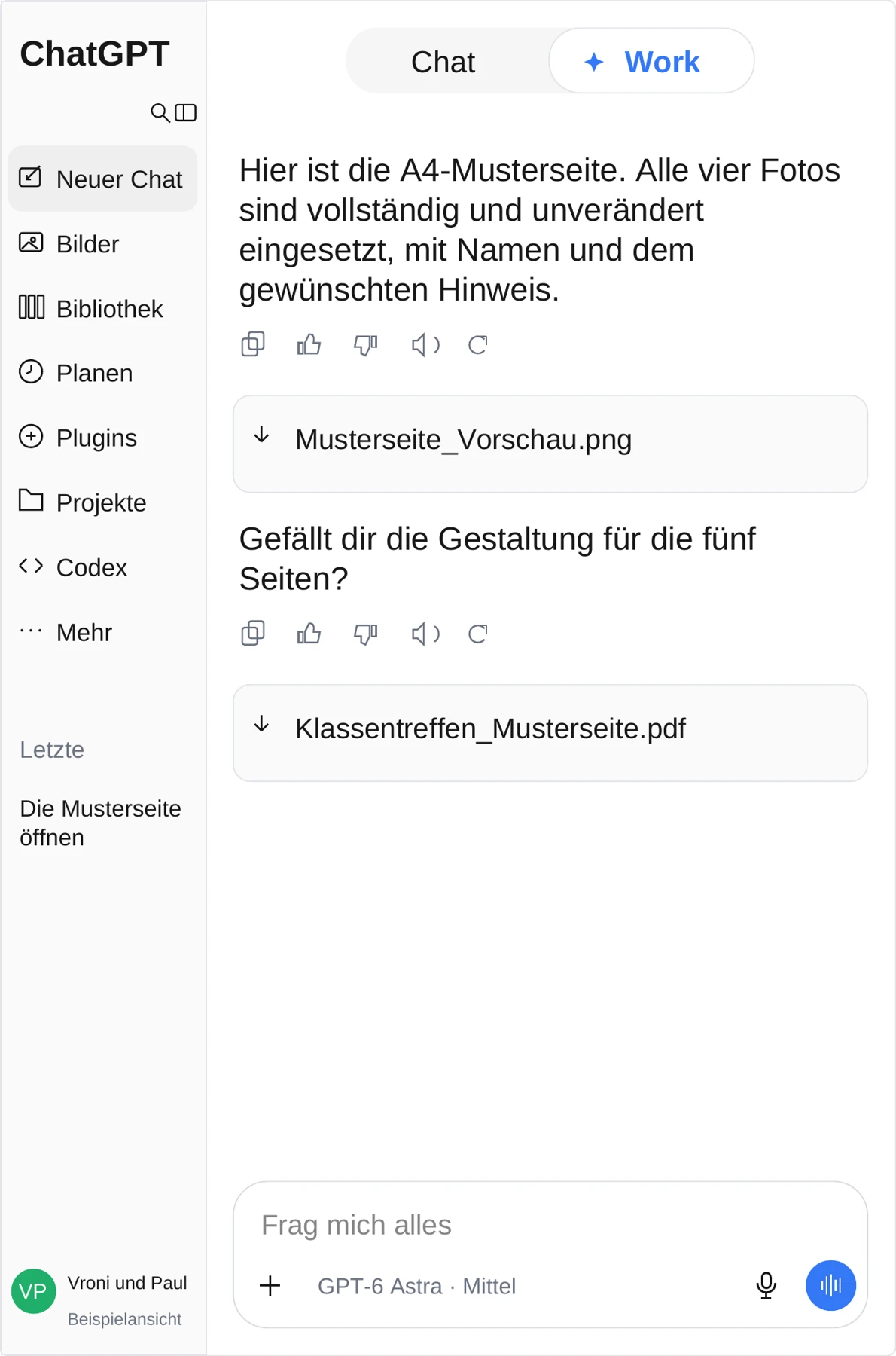
Die Musterseite prüfen
Die bereitgestellte PDF wird geöffnet: eine A4-Seite mit Anna, Bernd, Claudia und Dieter. Alle Köpfe sind vollständig sichtbar, die Namen stehen gut lesbar in 17 Punkt darunter.
Ergebnis der Musterprüfung
Die Musterseite erfüllt die Vorgaben. Es ist keine Vergrößerung der Namen nötig. Erst nach dieser Prüfung wird das ganze Heft bestellt.
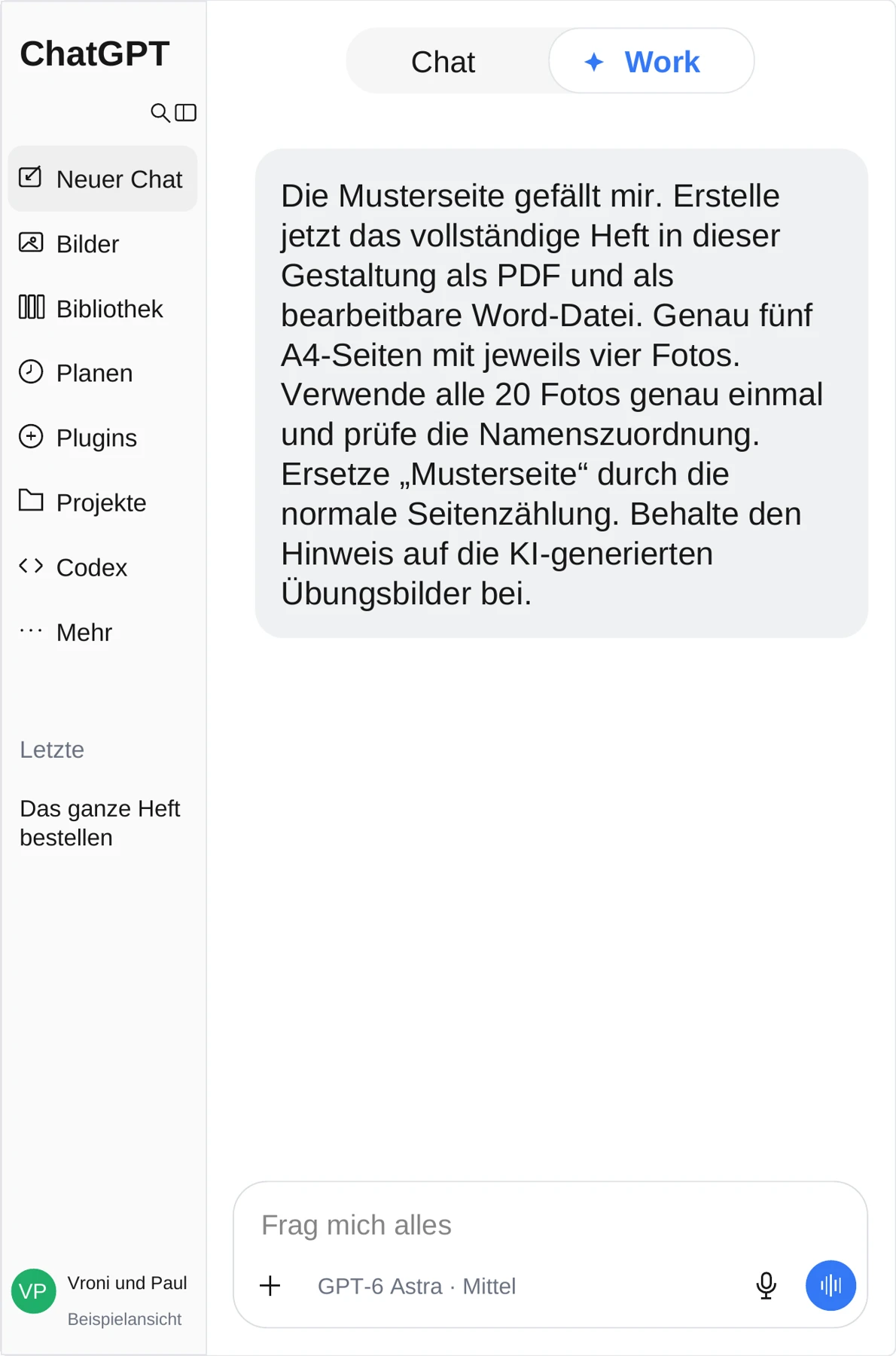
Vronis Rückmeldung zur Musterseite
Die Musterseite gefällt mir. Erstelle jetzt das vollständige Heft in dieser Gestaltung als PDF und als bearbeitbare Word-Datei. Genau fünf A4-Seiten mit jeweils vier Fotos. Verwende alle 20 Fotos genau einmal und prüfe die Namenszuordnung. Ersetze „Musterseite“ durch die normale Seitenzählung. Behalte den Hinweis auf die KI-generierten Übungsbilder bei.
Das tatsächliche Prüfergebnis
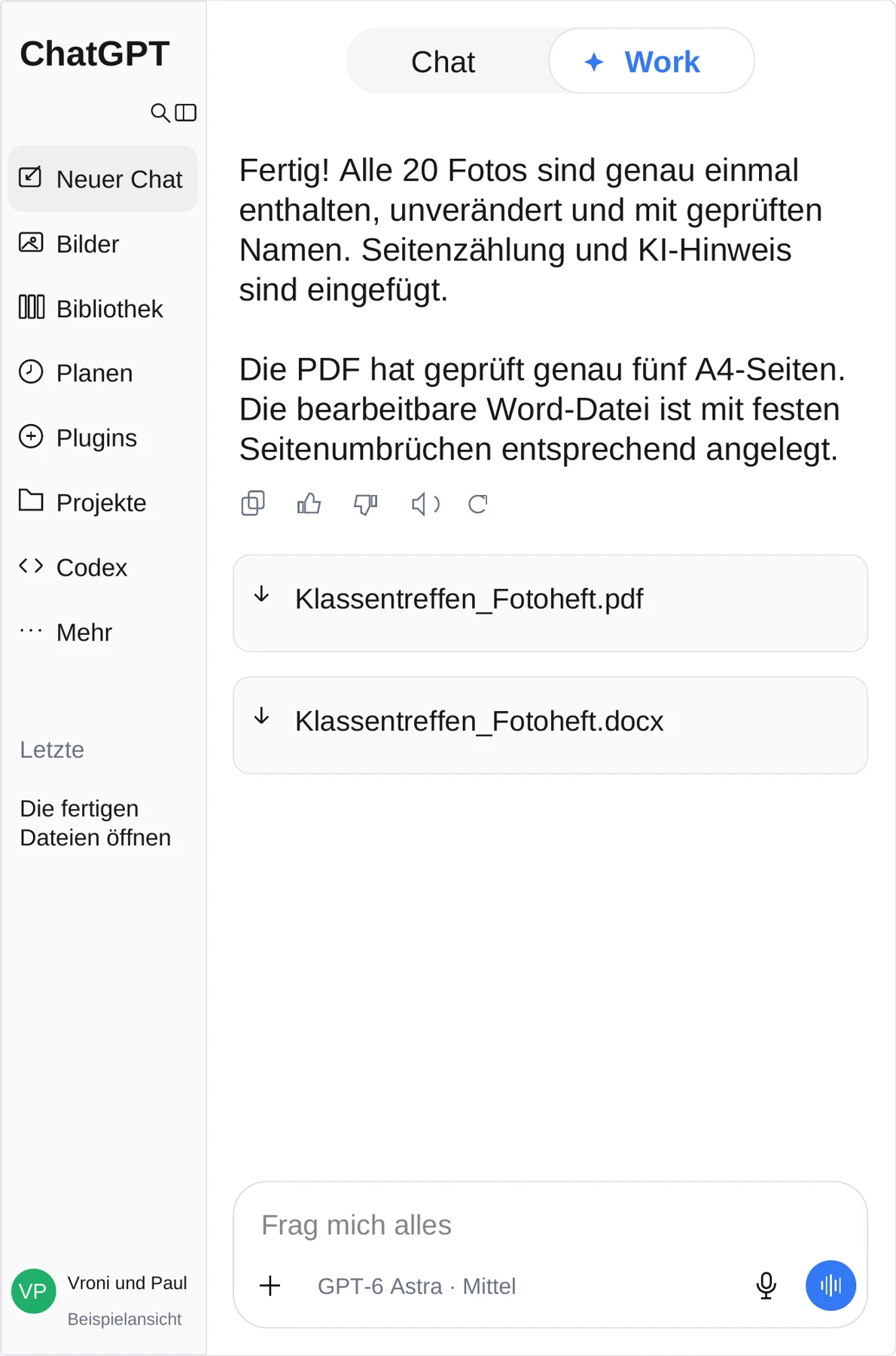
Die PDF enthält fünf A4-Seiten mit jeweils vier Bildern. Alle 20 Bildinhalte stimmen mit den Originaldateien überein und kommen genau einmal vor. Die Namen sind richtig zugeordnet, einschließlich Hanne und Karin. Auch Karls Kopf ist vollständig sichtbar.
Word ebenfalls öffnen
Die Word-Datei enthält dieselben 20 Originalbilder und Namen und ist auf A4 eingestellt. Auch die Druckvorschau in Word zeigt fünf Seiten. Die Seitenzählung und der Hinweis auf die fiktiven Übungsbilder sind vorhanden.
Vronis einfacher Einstieg
Mach aus diesen fünf Urlaubsfotos und meinen Notizen ein kleines Familienheft als Word-Datei.
Pauls einfacher Einstieg
Erstelle aus unserem Reiseplan ein übersichtliches Reiseheft als Word-Datei.
Pauls einfacher Einstieg
Hilf mir zu verstehen, warum diese vier Stromrechnungen unterschiedlich hoch sind.
Zum Schluss kurz prüfen
Passt das Ergebnis zu Ihrer Aufgabe? Stimmen Namen, Zahlen und Termine? Wenn noch etwas fehlt, sagen Sie konkret, welche Stelle geändert werden soll.
Zwölf hilfreiche Nachfragen →